



Ne laissez plus votre ancienne tour PC prendre la poussière au fond d’un placard. Alors que les composants vieillissants peinent sous le poids des versions modernes de Windows, ils cachent souvent une puissance de calcul brute largement supérieure aux micro-ordinateurs de type Raspberry Pi. Transformer votre PC en console « Bare Metal » permet de redonner une seconde vie à votre matériel en le dédiant exclusivement au plaisir du jeu rétro, avec une fidélité inégalée.
Sommaire
Pourquoi privilégier le PC au Raspberry Pi ?
Si le Raspberry Pi a longtemps été la coqueluche du retrogaming pour sa taille, l’architecture x86_64 d’un PC de bureau (Intel ou AMD) offre un avantage technique décisif : la puissance par cycle. Là où un processeur ARM doit lutter pour simuler l’architecture complexe d’une PlayStation 2 ou d’une Wii U, un processeur Intel Core i5 de 4ème génération dispose d’un jeu d’instructions et d’une puissance brute bien plus adaptés.
Idéal si vous possédez un ancien PC de bureau : Ces machines, souvent compactes (format SFF), disposent de ports USB stables et d’une gestion thermique bien supérieure aux nano-ordinateurs. En mode Bare Metal, vous transformez cette tour en une véritable bête de course capable de sublimer vos jeux d’enfance grâce à l’upscaling (augmentation de la résolution interne) que le Raspberry Pi ne peut tout simplement pas supporter sans ralentissement.
Les meilleurs systèmes d’exploitation dédiés
Pour une expérience « Console » authentique, nous évitons d’installer les émulateurs sur Windows pour ne pas gaspiller de RAM. Nous privilégions des distributions Linux optimisées qui démarrent en quelques secondes directement sur une interface graphique élégante.
- Batocera.linux : La référence absolue pour PC. Tout est inclus (drivers Nvidia, Bluetooth, Wi-Fi). C’est du « Plug & Play » pur.
- Recalbox (Version PC) : Très accessible, avec une interface ultra-simplifiée et une communauté francophone très active.
- Lakka : L’OS officiel de RetroArch. Plus austère, mais c’est le plus léger du marché pour les PC très anciens (Pentium, vieux Celeron).
A noter que pour ces installation vous aurez besoin de Balena Etcher, un outil qui permet de flasher les images disques sur un support.
Pour ceux qui cherchent un don d’ordinateur c’est ici.
Comparatif des performances par génération
Voici ce que vous pouvez attendre d’un PC de bureau standard (type Core i5 avec 8 Go de RAM) par rapport aux solutions classiques :
| Système Émulé | Raspberry Pi 4/5 | PC Bureau (Bare Metal) |
|---|---|---|
| PS1 / N64 | Parfait | Parfait (Upscale 4K possible) |
| Dreamcast / PSP | Bon | Fluide à 60 FPS constant |
| GameCube / Wii | Instable / Ralentis | Excellent (Natif ou HD) |
| PS2 / 3DS | Très difficile | Fluide sur 90% du catalogue |
Guide technique : De la tour au salon
Le passage au Bare Metal nécessite une petite préparation logicielle pour transformer votre disque dur en système de jeu dédié.
- Création du média : Téléchargez l’image Batocera x86_64 et flashez-la sur une clé USB via le logiciel BalenaEtcher.
- Réglage du BIOS : Redémarrez votre PC, entrez dans le BIOS (F2 ou Suppr) et désactivez le Secure Boot. Placez votre clé USB en priorité de démarrage.
- Installation interne : Une fois sur l’interface de jeu, allez dans les options système et choisissez « Installer sur un nouveau disque ». Sélectionnez le disque dur de votre PC. Attention : cela effacera toutes les données Windows.
Guide d’installation pas à pas (Batocera)
Transformer votre machine en sanctuaire du gaming ne prend que quelques minutes. Voici la marche à suivre pour une installation propre sur votre support externe ou interne.
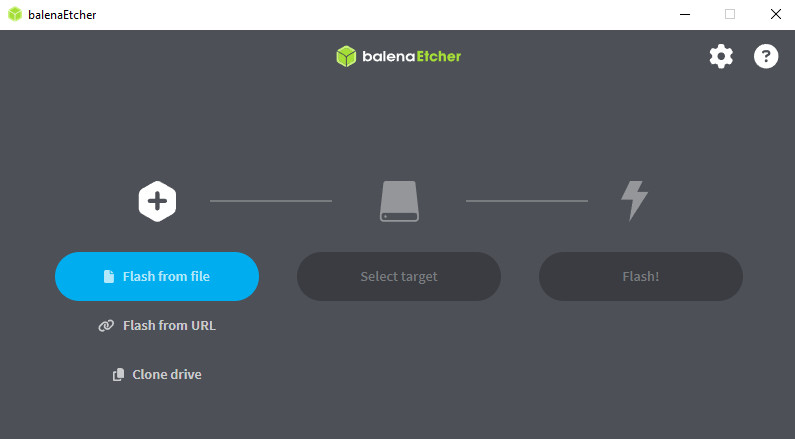
1. Préparation des outils : Téléchargez l’image système sur le site officiel de Batocera.linux (version x86_64). Si le fichier est compressé, extrayez-le pour obtenir le fichier .img. Téléchargez ensuite BalenaEtcher, l’utilitaire de référence pour préparer votre support.
2. Flashage du support : Lancez BalenaEtcher et suivez ces trois étapes :
- Cliquez sur Flash from file et sélectionnez votre image Batocera.
- Cliquez sur Select target pour désigner votre clé USB ou carte SD.
- Lancez le processus en cliquant sur Flash !.
3. Le démarrage (Boot) : Connectez votre clé au PC cible. Au démarrage, tapotez la touche de boot (souvent F12, F11 ou Échap selon la marque de votre carte mère) pour choisir l’USB. Pour les utilisateurs de Mac, maintenez la touche Option (Alt) enfoncée.
Gestion et transfert de vos ROMs
Une fois dans l’interface, vous devez importer vos jeux. Trois méthodes s’offrent à vous :
- Par le réseau : Depuis un autre PC connecté au même Wi-Fi, tapez
\\BATOCERAdans la barre d’adresse de l’explorateur pour accéder aux dossiers de jeux. - Via l’explorateur interne : Appuyez sur la touche
F1sur le clavier de votre console Batocera pour ouvrir le gestionnaire de fichiers. Vous pourrez alors glisser-déposer des fichiers depuis un disque externe. - Support Linux direct : Connectez votre clé à un PC sous Linux pour accéder directement à la partition « Share ».
Conseil d’expert : Consultez le fichier
_info.txtprésent dans chaque dossier de console (NES, PS2, etc.). Il liste les extensions supportées (.zip, .iso, .chd) et vous fera gagner un temps précieux en évitant les formats incompatibles.
Questions fréquemment posées